

باعتباري موردًا لشاشات COG LCD مقاس 192x64، فقد تلقيت العديد من الاستفسارات حول إنشاء الرسوم البيانية الشريطية على هذه الشاشات. في هذه المدونة، سأشارك دليلًا شاملاً حول كيفية إنشاء رسوم بيانية شريطية لشاشة LCD مقاس 192 × 64 COG، تغطي كل شيء بدءًا من فهم الأساسيات وحتى تنفيذ الكود الفعلي.
فهم شاشة LCD مقاس 192x64 COG
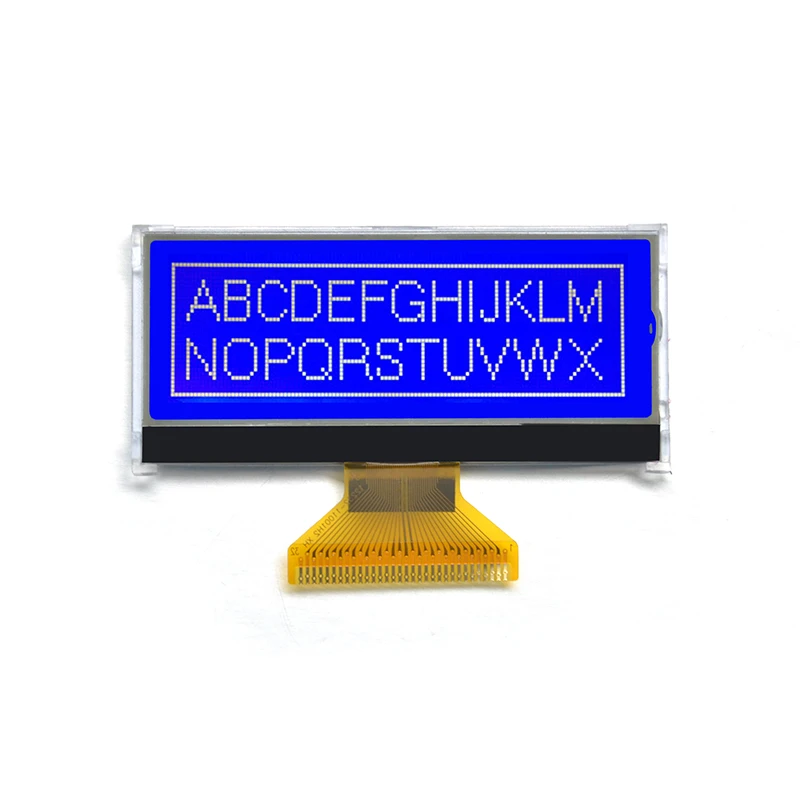
قبل الغوص في إنشاء الرسوم البيانية الشريطية، من الضروري فهم خصائص شاشة COG LCD مقاس 192x64. يشير "192x64" إلى دقة الشاشة، مما يعني أنها تحتوي على 192 بكسل أفقيًا و64 بكسل رأسيًا. يرمز "COG" إلى Chip On Glass، وهي تقنية يتم فيها تركيب الدائرة المتكاملة مباشرة على الركيزة الزجاجية لشاشة LCD. وهذا يؤدي إلى عرض أكثر إحكاما وموثوقية.
بالمقارنة مع شاشات LCD الأخرى مثل12864B شاشات الكريستال السائلوشاشة LCD رسومية مقاس 122 × 32، توفر شاشة COG LCD مقاس 192 × 64 مساحة عرض أكبر، مما يسمح بتصورات أكثر تفصيلاً وتعقيدًا، مثل الرسوم البيانية الشريطية.
المتطلبات الأساسية
لإنشاء رسوم بيانية شريطية على شاشة COG LCD مقاس 192 × 64، ستحتاج إلى ما يلي:
- شاشة LCD مقاس 192 × 64 ترس: يمكنك الحصول على هذا من مورد موثوق مثلنا. تحقق من لديناشاشة ال سي دي 192×64لمزيد من التفاصيل.
- متحكم: يتم استخدام متحكم دقيق للتحكم في شاشة LCD وإنشاء بيانات الرسم البياني الشريطي. تشمل الخيارات الشائعة Arduino وRaspberry Pi وSTM32.
- لغة البرمجة: ستحتاج إلى معرفة لغة برمجة متوافقة مع وحدة التحكم الدقيقة لديك، مثل C أو C++ أو Python.
- مكتبة برامج تشغيل شاشات الكريستال السائل: تحتوي معظم وحدات التحكم الدقيقة على مكتبات متاحة للتحكم في شاشات LCD. تعمل هذه المكتبات على تبسيط عملية الاتصال بشاشة LCD وتنفيذ العمليات الأساسية مثل مسح الشاشة وكتابة النص ورسم الأشكال.
الخطوة 1: قم بتوصيل شاشة LCD بالمتحكم الدقيق
الخطوة الأولى هي توصيل شاشة COG LCD مقاس 192x64 بوحدة التحكم الدقيقة. ستعتمد اتصالات الدبوس الدقيقة على شاشة LCD ووحدة التحكم الدقيقة التي تستخدمها. ومع ذلك، تتطلب معظم شاشات LCD التوصيلات التالية:
- مزود الطاقة: قم بتوصيل منافذ VCC وGND الخاصة بشاشة LCD بمنافذ إمداد الطاقة المناسبة على وحدة التحكم الدقيقة.
- خطوط البيانات: قم بتوصيل خطوط بيانات شاشة LCD (التي تسمى عادةً D0 - D7) بمنافذ البيانات المقابلة على وحدة التحكم الدقيقة.
- خطوط التحكم: قم بتوصيل خطوط التحكم في شاشة LCD (مثل RS وRW وE) بمنافذ التحكم المناسبة في وحدة التحكم الدقيقة.
بمجرد إجراء الاتصالات، تحقق منها مرة أخرى للتأكد من صحتها. يمكن أن تؤدي الاتصالات غير الصحيحة إلى مشكلات مثل عدم عرض شاشة LCD لأي شيء أو عرض أحرف مشوهة.

الخطوة 2: تهيئة شاشة LCD
بعد توصيل شاشة LCD بوحدة التحكم الدقيقة، تحتاج إلى تهيئة شاشة LCD باستخدام مكتبة برامج تشغيل شاشة LCD. تتضمن التهيئة عادةً ضبط وضع العرض ومسح الشاشة وتكوين معلمات العرض الأخرى.
فيما يلي مثال لكيفية تهيئة شاشة COG LCD مقاس 192 × 64 باستخدام Arduino IDE ومكتبة U8g2:
#include <U8g2lib.h> // إنشاء مثيل لمكتبة U8g2 لشاشة COG LCD مقاس 192x64 U8g2_SSD1306_192X64_NONAME_F_SW_I2C u8g2(U8G2_R0, /* Clock=*/ SCL, /* data=*/ SDA, /*set=*/ U8X8_PIN_NONE); إعداد الفراغ () {// تهيئة شاشة LCD u8g2.begin(); // امسح الشاشة u8g2.clearBuffer(); // تحديث العرض u8g2.sendBuffer(); } حلقة باطلة() { // الكود الرئيسي الخاص بك موجود هنا }في هذا المثال، نستخدم مكتبة U8g2 للتحكم في شاشة COG LCD مقاس 192x64. الU8g2_SSD1306_192X64_NONAME_F_SW_I2Cيقوم المنشئ بإنشاء مثيل للمكتبة لنموذج LCD المحدد. اليبدأ()تعمل الوظيفة على تهيئة شاشة LCD، وكليرBuffer()وإرسال المخزن المؤقت ()وظائف مسح الشاشة وتحديث العرض، على التوالي.
الخطوة 3: تحديد بيانات الرسم البياني الشريطي
قبل رسم الرسم البياني الشريطي على شاشة LCD، تحتاج إلى تحديد البيانات التي سيتم تمثيلها بواسطة الأشرطة. يمكن الحصول على هذه البيانات من مصادر مختلفة، مثل أجهزة الاستشعار أو قواعد البيانات أو مدخلات المستخدم.
للتبسيط، لنفترض أن لدينا مجموعة من الأعداد الصحيحة التي تمثل قيم الأشرطة:
const int numBars = 5؛ int barValues[numBars] = {20, 40, 60, 80, 100};في هذا المثال، لدينا مصفوفة مكونة من 5 أعداد صحيحة تمثل قيم 5 أشرطة.
الخطوة 4: ارسم الرسم البياني الشريطي
بمجرد حصولك على بيانات الرسم البياني الشريطي، يمكنك البدء في رسم الأشرطة على شاشة LCD. لرسم شريط، تحتاج إلى حساب موضع الشريط وحجمه بناءً على القيمة التي يمثلها ومساحة العرض المتاحة.
فيما يلي مثال لكيفية رسم رسم بياني شريطي على شاشة LCD مقاس 192 × 64 COG باستخدام مكتبة U8g2:
#include <U8g2lib.h> // إنشاء مثيل لمكتبة U8g2 لشاشة COG LCD مقاس 192x64 U8g2_SSD1306_192X64_NONAME_F_SW_I2C u8g2(U8G2_R0, /* Clock=*/ SCL, /* data=*/ SDA, /*set=*/ U8X8_PIN_NONE); const int numBars = 5؛ int barValues[numBars] = {20, 40, 60, 80, 100}; إعداد الفراغ () {// تهيئة شاشة LCD u8g2.begin(); } حلقة باطلة() { // امسح الشاشة u8g2.clearBuffer(); // احسب عرض كل شريط int barWidth = u8g2.getWidth() / numBars; // ارسم كل شريط for (int i = 0; i < numBars; i++) { int barHeight = (barValues[i] * u8g2.getHeight()) / 100; int x = i * barWidth; int y = u8g2.getHeight() - barHeight; u8g2.drawBox(x, y, barWidth, barHeight); } // تحديث العرض u8g2.sendBuffer(); // تأخير لفترة قصيرة تأخير (1000)؛ }في هذا المثال، نقوم أولاً بحساب عرض كل شريط بناءً على عدد الأشرطة وعرض شاشة LCD. بعد ذلك، نمر عبر كل شريط ونحسب ارتفاعه بناءً على قيمته وارتفاع شاشة LCD. وأخيراً نستخدمرسم مربع ()وظيفة لرسم الشريط على شاشة LCD.
الخطوة 5: تخصيص الرسم البياني الشريطي
بمجرد الانتهاء من عمل الرسم البياني الشريطي الأساسي، يمكنك تخصيصه لجعله أكثر جاذبية وغنيًا بالمعلومات. فيما يلي بعض الطرق لتخصيص الرسم البياني الشريطي:
- إضافة تسميات: يمكنك إضافة تسميات إلى الأشرطة للإشارة إلى قيمها أو أسمائها. لإضافة تسميات، يمكنك استخدام
drawStr()الوظيفة التي توفرها مكتبة برامج تشغيل شاشات الكريستال السائل. - تغيير الألوان: تسمح لك معظم مكتبات برامج تشغيل شاشات الكريستال السائل بتغيير لون الأشرطة وعناصر الشاشة الأخرى. يمكنك استخدام ألوان مختلفة للتمييز بين الأشرطة المختلفة أو لتمييز المعلومات المهمة.
- تحريك القضبان: يمكنك تحريك الأشرطة لجعل الرسم البياني الشريطي أكثر ديناميكية. لتحريك الأشرطة، يمكنك تحديث قيم الأشرطة في ملف
حلقة()وظيفة وإعادة رسم الرسم البياني الشريطي على فترات منتظمة.
خاتمة
يعد إنشاء الرسوم البيانية الشريطية على شاشة COG LCD مقاس 192 × 64 عملية بسيطة نسبيًا تتضمن توصيل شاشة LCD بوحدة تحكم دقيقة، وتهيئة شاشة LCD، وتحديد بيانات الرسم البياني الشريطي، ورسم الأشرطة على شاشة LCD، وتخصيص الرسم البياني الشريطي. باتباع الخطوات الموضحة في هذه المدونة، يجب أن تكون قادرًا على إنشاء الرسوم البيانية الشريطية الخاصة بك على شاشة LCD مقاس 192 × 64 COG.
إذا كنت مهتمًا بشراء شاشة COG LCD مقاس 192 × 64 أو كانت لديك أية أسئلة حول إنشاء الرسوم البيانية الشريطية على شاشات العرض هذه، فلا تتردد في الاتصال بنا للحصول على مزيد من المعلومات ومناقشة متطلباتك المحددة. نحن هنا لمساعدتك في العثور على الحل الأفضل لاحتياجاتك.
مراجع
- توثيق مكتبة U8g2
- وثائق اردوينو IDE
- أوراق بيانات شاشات الكريستال السائل